



Vrei să modifici versiunea PHP a unui site web? Dacă în pachetul de găzduire ai un singur site, atunci e simplu să modifici versiunea PHP, dar dacă ai mai multe site-uri și n-ai niciun chef să fii responsabil bușirea lor, atunci trebuie să te gândești înainte de a acționa.
Eram în gimnaziu, clasa a VIII-a, la ora de chimie și cine crezi că a fost scos la tablă pentru a fi ascultat? Premiantul clasei, adică „dumneamea”. Ce am făcut? Am acționat iresponsabil.
Partea bună e că am stat o oră la tablă (deci mi-am salvat clasa) și am încercat să deslușesc misterele chimiei. Surpriza a fost la final… Mi-am cerut scuze (dacă tot sunt premiantul clasei), că nu m-am pregătit. Care a fost rezultatul? Am fost iertat, iar apoi tot anul, dar tot anul, am fost un fel de Cristiano Ronaldo sau Messi la chimie.
Ei bine, am experiențe și cu bușirea site-urilor, dar sunt mai neplăcute, în sensul că mi-am pierdut și un loc de muncă… În fine, slavă Domnului că am evoluat din punct de vedere profesional pe partea de dezvoltare web (web development)!
Îți ofer două variante pentru a modifica versiunea PHP a unui site web. Cel mai probabil, varianta a 2-a ți se va potrivi ca o mănușă.
Hai să le luăm pe rând!
Modificarea versiunii PHP din cPanel
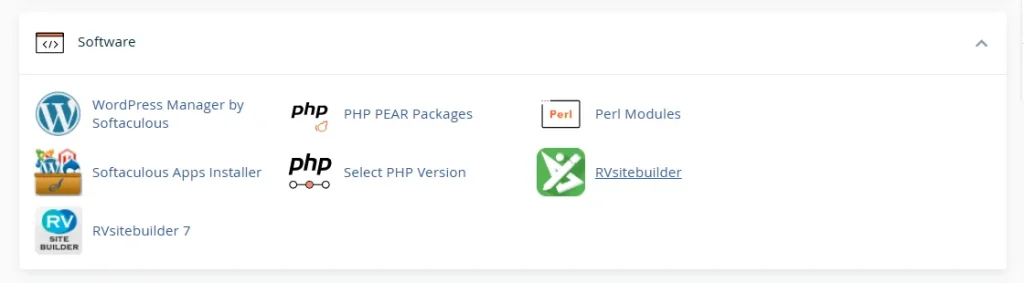
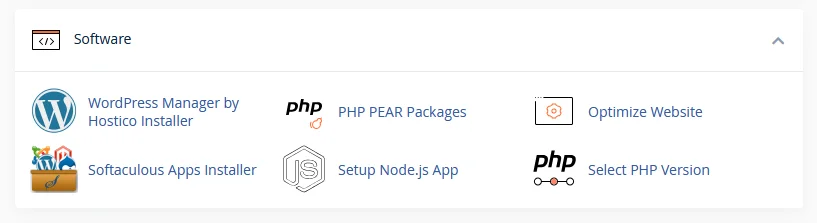
Poți să mergi fain-frumos în cPanel, „scrollezi” mai jos la secțiunea „Software” și alegi opțiunea „Select PHP Version”.
Am clienți ale căror site-uri sunt găzduite la Romarg, Hostico, Hosterion, deci îți fac niște capturi de ecran pentru fiecare:
cPanel de la Romarg:
cPanel de la Hostico:
cPanel de la Hosterion:
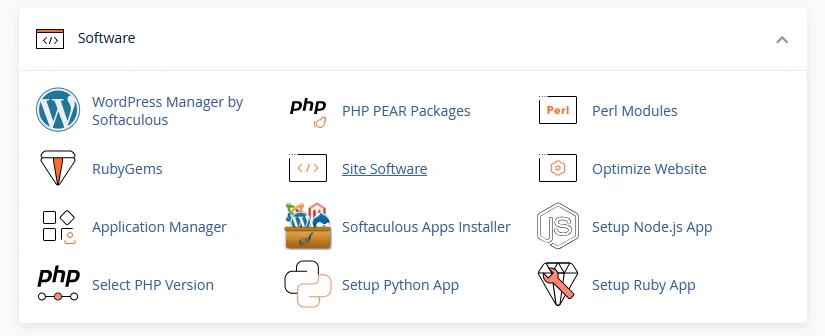
Dintre toate, cele mai multe opțiuni le oferă Hosterion.
Raportat la calitate-preț, recomand Hosterion.
Bineînțeles că orice companie de găzduire web știe ce face și poți să ai un server care merge „ceas”, dar dacă nu te pricepi, alege din prima Hosterion și vei avea liniște pe termen lung.
Dacă ai ajuns la secțiunea „Software” și ai apăsat pe opțiunea „Select PHP Version”, poți să alegi noua versiune de PHP (ori un „upgrade” la o versiune mai nouă, ori un „downgrade” la o versiune mai veche).
Acolo vezi care este versiunea curentă, dai click pe acel buton și vezi o listă de versiuni PHP.
Ai un singur site web găzduit pe acel server? Atunci ești liber să alegi orice versiune dorești, dar să fii conștient că dacă ai un site în WordPress, Laravel, Joomla, Drupal, PrestaShop, OpenCart, Magento etc., s-ar putea să o dai în bară.
Gândește-te bine dacă e nevoie să modifici versiunea PHP sau nu! Dacă trebuie, atunci fă-o! Dacă vrei doar să te joci, atunci fii conștient de consecințe! Orice decizie se ia cu „dacă” în față…
Ai mai multe site-uri găzduite pe acel server? Îți recomand să treci la varianta a 2-a. N-are rost să bubui patru site-uri din cauza unuia… Sau mergi pe considerentul lui „Toți pentru unul, unul pentru toți”?
Modificarea versiunii PHP din fișierul .htaccess
Cea mai sigură variantă, în caz că ai mai multe site-uri pe același server, este să faci o modificare la fișierul .htaccess.
Ce este fișierul .htaccess? Un fișier de configurare extrem de puternic, folosit de serverele web care rulează pe Apache. Prin intermediul acestui fișier poți să modifici setările serverului la nivel de folder, fără a fi nevoie să editezi fișierul principal al serverului.
Poate zici că nu ai server Apache. Bun.
Dacă ai un site pe un server Nginx, atunci trebuie să faci anumite modificări în fișierul nginx.com sau nume-site.conf.
Ai un site pe un server IIS (Windows Server)? Trebuie să editezi fișierul web.config.
E-adevărat că Nginx și IIS necesită cunoștințe avansate pentru modificarea versiunii PHP, iar dacă nu știi ce să faci, te rog să-mi lași un comentariu sau să mă contactezi direct la numărul de 075 041 7794 și te ajut cu plăcere.
În continuare voi prezenta soluții pentru cei care dețin site-uri web pe servere Apache, CloudLinux și LiteSpeed. Serverele LiteSpeed sunt preferatele mele pentru site-urile realizate în WordPress!
Așadar, cum modifici versiunea PHP din fișierul .htaccess? Mergi tot în cPanel, alegi opțiunea „File Manager” și mergi la folderul unde ai site-ul cu pricina. Nu uita să bifez la setări opțiunea de a vedea și fișierele ascunse (adică cele care au un punct în fața numelui, cum e .htaccess).
Găsește fișierul .htaccess, dai click dreapta și alegi să-l editezi.
Mai departe, trebuie să pui un cod, apoi să salvezi fișierul. De obicei, când pui un cod nou, fie că ești într-un fișier CSS, JavaScript sau .htaccess, codul trebuie pus la finalul fișierului.
Pentru site-uri pe servere Apache, CloudLinux (deși CloudLinux este un sistem de operare) și LiteSpeed, introdu următoarele coduri (Nu poți să dai copy-paste de pe site-ul meu, ci trebuie să scrii manual. Fii pe pace! Înveți mai bine când scrii ceva decât atunci când citești!).
PHP 8.3 – Apache:
<FilesMatch "\.(php4|php5|php3|php2|php|phtml)$">
    SetHandler application/x-httpd-php83
</FilesMatch>
PHP 8.3 – CloudLinux:
<FilesMatch "\.(php4|php5|php3|php2|php|phtml)$">
    SetHandler application/x-httpd-alt-php83
</FilesMatch>
PHP 8.3 – LiteSpeed:
<FilesMatch "\.(php4|php5|php3|php2|php|phtml)$">
    SetHandler application/x-httpd-php83___lsphp
</FilesMatch>
Seamănă destul de mult între ele, nu-i așa?
<FilesMatch „…”> … </FilesMatch> este un tag. Apropo, dacă vrei să înveți PHP, îți recomand să lecturezi articolul „Tag-urile în limbajul PHP | Ghid practic”. Spor!
În tag-ul <FilesMatch> există un regex (Regular Expression) care spune că tot codul se potrivește pentru extensiile următoare:
- .php4
- .php5
- .php3
- .php2
- .php
- .phtml
Practic, fișierele cu extensiile respective vor fi influențate de codul pus la directiva SetHandler. Ce este o directivă? O instrucțiune pe care o dai serverului pentru a-i spune cum să se comporte într-o anumită situație, exact cum sunt semnele rutiere de circulație.
În cadrul directivei SetHandler, avem codul specific sau instrucțiunea specifică în funcție de server. Am ales versiunea PHP 8.3, dar e simplu să o modifici. De exemplu, dacă vrei să pui versiunea PHP 8.1, oriunde vezi 83 în exemplele anterioare, pui 81 sau dacă vrei PHP 7.4, pui 74 (fără punct între 8 și 1, respectiv 7 și 4).
Diferența la cele trei exemple de mai sus se face la nivel de directivă:
- Apache: application/x-httpd-php83
- CloudLinux: application/x-httpd-alt-php83
- LiteSpeed: application/x-httpd-php83___lsphp
Cum știi pe care să o alegi? Dacă nu ești sigur, încearcă prima variantă, cu Apache, iar apoi le pui și pe celelalte.
Serverele LiteSpeed „vorbesc” pe limba Apache, dar oricum, nu bușești serverul dacă pui unul din codurile anterioare. Contactează-mă dacă ai stricat ceva și voi încerca să te ajut.
Dacă te-ai descurcat până aici, hai să facem și partea de testare. Un programator bun se ocupă și de testare, chiar dacă are colegi de echipă testeri.
Cum testezi? Creezi un fișier cu numele phpinfo.php și introduci următorul cod:
<?php
    phpinfo();
?>
Salvează fișierul și intră pe următorul URL: nume-site.ro/phpinfo.php, adică pui numele site-ului tău și calea unde există fișierul phpinfo.php. Dacă vezi că versiunea PHP nu s-a actualizat, încearcă să pui următorul cod:
- AddHandler application/x-httpd-php83 .php .phtml .php2 .php3 .php4 .php5
(Ca o paranteză, e suficient să ai extensiile .php și .phptml. În rest, .php2, .php3, .php4 și .php5 sunt considerate relicve)
S-ar putea ca unele servere mai vechi să nu reacționeze la SetHandler, ci doar la AddHandler.
Trebuie neapărat să fac o precizare: directiva AddHandler se poate pune astfel:
AddHandler în tag-ul <FilesMatch>
<FilesMatch "\.(php|phtml)$">
    AddHandler application/x-httpd-php83 .php .phtml
</FilesMatch>
AddHandler în tag-ul <IfModule>
<IfModule lsapi_module>
    AddHandler application/x-httpd-alt-php83___lsphp .php .php5 .phtml
</IfModule>
AddHandler pur și simplu…
AddHandler application/x-httpd-php83 .php
Cam multe exemple în articulul ăsta, nu? Înseamnă că este un articol profi! 💪🥳
După ce ai văzut că s-a schimbat versiunea de PHP, te rog să ștergi fișierul phpinfo.php. Pagina nume-site.ro/phpinfo.php dezvăluie niște detalii tehnice extrem de sensibile despre server, iar riscul de vulnerabilitate e la cote maxime.
E ca și cum ai pleca de acasă și ai pune un panou de tip OOH (Out-of-Home) că ești plecat, că nu e nimeni acasă și că nu ai încuiat ușa. Dacă ești în Spania, poți să-ți iei adio de la casă…
Ți se pare greu să modifici versiunea PHP a unui site web? În caz că nu te descurci, te rog să mă contactezi. Mulțumesc!
Notă: Imagine generată cu Midjourney (AI)
„Binele-i bun atunci când e bine făcut.”
✍ Horja Robert Emanuel
Consultant IT • Marketing • Digitalizare
WhatsApp 075 041 7794